App.File (Arquivo)
Localizado na categoria SAÍDAS do Stencil, este node é responsável por:
Permitir a parametrização do(s) diretório(s) e arquivo(s) a ser(em)criado(s) no repositório de documentos.
Sua propriedades do Inspector são: campos indicados com * indicam obrigatórios.
IDENTIFICAÇÃO
ID
Identificador único (somente leitura) do node criado no Graph.
Alias
Identificador único (somente leitura) amigável do node criado no Graph.
O valor do campo Alias, pode ser utilizado como substituto do campo ID em expressões.
CONFIGURAÇÃO
Voltar
- Caixa de seleção onde é possível especificar para qual node (etapa do fluxo) a execução do fluxo deve voltar quando o usuário clicou no botão voltar na tela do equipamento de captura.
Método
Opção específica para o Capture Web (Exclusivamente).
Campo do tipo lista com seleção única:
-
Único: Com esta opção selecionada, ao enviar um grupo de arquivo, via capture web, ao chegar no servidor, primeiramente ele irá juntar todos os arquivos em ÚNICO arquivo e então irá aplicar os tratamentos (OCR, compressão, etc).
- Arquivo por arquivo: Já com esta opção selecionada, o processamento dos arquivos vindos do capture web será feito em ARQUIVO POR ARQUIVO, mantendo a mesma separação (de arquivos) resultante do upload (envio pelo interface do capture web), tratando cada arquivo como se fosse uma captura distinta.
Formato
-
Campo do tipo lista com seleção única, onde é necessario apontar o formato desejado do arquivo a ser criado no repositório de documentos:
-
- O Portable Document Format (mais conhecido como PDF) é um formato de arquivo que permite exibir e compartilhar documentos com segurança, independentemente de software, hardware ou sistema operacional.
-
- JPEG é a abreviação de Joint Photographic Experts Group, uma organização internacional que padronizou o formato no fim dos anos 80 e no começo dos anos 90. Ele é formato padrão de imagens digitais desde quando os fotógrafos começaram a tirar e armazenar fotos em câmeras digitais e outros dispositivos de reprografia.
-
- PNG é a abreviação de Portable Network Graphic (Gráficos portáteis de rede), um tipo de arquivo de imagem rasterizado. É um tipo de arquivo popular entre Web designers porque trabalha com gráficos com planos de fundo transparentes ou semitransparentes.
-
- TIFF, que significa Tag Image File Format, é um arquivo de computador usado para armazenar gráficos raster e informações de imagem. Um dos preferidos dos fotógrafos, os TIFFs são uma maneira prática de armazenar imagens de alta qualidade antes da edição, se você quiser evitar formatos de arquivos que geram perda de qualidade.
-
Destino
-
Campo obrigatório do tipo lista com seleção única:
-
Alfresco
- Se selecionado irá enviar o documento capturado somente para ECM Alfresco Community
-
Customizada
- Se selecionado irá enviar o documento capturado para um destino customizado, através de um script integrador a ser definido no campo Integrador. Se uso é comum quando deseja-se enviar os arquivos para outros sistemas, tais como: FTPs, File Server (Pastas de rede) ou APIs de terceiros. Toda a lógica de comunicação como este sistema precisa ser feita diretamente no script em linguagem (RUBY).
-
Ambos
- Neste caso se selecionado ira enviar o arquivo para o Alfresco normalmente e ainda executar o Script Integrador, que fará com que o arquivo também seja entregue no destino customizado (repositório de arquivos de terceiros).
atençãoO uso da opção Ambos deve ser feito em casos específicos, tendo em vista que o repositório de documentos para aquele tipo documental será DUPLICADO, o que pode ocasionar um grande consumo de espaço de armazenamento.
-
Integrador
-
Este campo somente será visível, se a opção (Destino) for igual a Customizada ou Ambos. Campo do tipo lista, com seleção única, onde serão listados os arquivos integradores (Scripts escritos em Ruby) disponíveis. Ao criar um novo script integrador, o mesmo deverá ser salvo com a extensão .rb no seguinte diretório do servidor:
No diretório do projeto, crie uma nova pasta com o exatamente o mesmo nome “ExemploFluxoCaptura” do seu fluxo de captura, dentro da mesma pasta do site, conforme exemplo abaixo.
CODE\\servidor\...\docker\volumes\htfapps-volume\_data\designers\capture\swsdp\ExemploFluxoCaptura\IntegradorSendFilesToFtp.rb
Pasta
-
Refere-se ao caminho da pasta onde o arquivo deverá ser entregue dentro do repositório do ECM Afresco. Caso o caminho de diretórios ainda não exista, será criado automaticamente no momento do envio do arquivo.
Campo do tipo texto, obrigatório, onde é possível mesclar texto fixo e valores de variáveis de Nodes anteriores. Utilize / (barra para a direita ) como separador de nível de diretórios.
Exemplo, supondo que #Node_2# armazena o nome da Filial da empresa e #Node_3# a matrícula do funcionário:
CODE"Funcionários/"+"#Node_2#"+"/Folha de pagamento/"+"#Node_3#"Neste cenário ilustrado acima teríamos, por exemplo uma estrutura de pastas com a seguinte nomenclatura:
CODEFuncionários/Filial Belo Horizonte/Folha de pagamento/123456atençãoNão utilize caracteres especiais para nomes de pastas ou arquivos, tais como(“!@#$%¨&*()+/*,;:..etc). Afresco não permite espaços em branco no inicio ou final de nomes de diretórios ou arquivos. Prefira utilizar Alfanuméricos (A-Z,-,_,0-9) com separador Underscore e ou Hífen.
Arquivo
-
Refere-se ao nome do arquivo (sem a extensão) que deverá ser criado no repositório do ECM Afresco.
Campo do tipo texto, obrigatório, onde é possível mesclar texto fixo e valores de variáveis de Nodes anteriores.
Exemplo supondo que Node_4 é um Menu que armazena o tipo documental escolhido pelo usuário (CPF, RG, CNH etc…) e o Node_5 armazena a matriculo do funcionário.
CODE"#Node_4#"+"-"+"#Node_5#"Neste cenário ilustrado acima teríamos, por ex. um arquivo com a seguinte nomenclatura:
CODECPF-123456.PDFatençãoComo já mencionado no tópico acima, jamais utilize caracteres especiais, tais como (“!@#$%¨&*()+/*,;:..etc). A extensão do arquivo (PDF,JPG etc.) será adicionada automaticamente, não se preocupe com ela aqui.
Marcas
-
O ECM Alfresco Community suporta o recurso de TAGS (Marcas), saiba mais em: https://docs.alfresco.com/content-services/latest/using/content/tags-categories #TO-DO
Campo do tipo texto, opcional, onde é possível mesclar texto fixo e valores de variáveis de Nodes anteriores. O valor resultante( se contiver um expressão Script ruby) será utilizado para adicionar uma TAG no seu arquivo.
Exemplo: Supondo que desejamos adicionar uma tag que será composta pelo nome da filial, código do setor e mais o numero do matricula:
CODE"Filial_"+"#Node_2#"+"Mat_"+"#Node_3#"+"Set_"+"#Node_4#"A saída da expressão acima deverá ser:
CODEfilial_bh_set_00258_mat_123456Caso desejar adicionar mais de uma tag por arquivo, utilize ; (ponto e virgula) como separador, conforme exemplo a seguir:
CODE#Node_4#;#Node_13#atençãoNão utilize caracteres especiais tais como (“!@#$%¨&*()_/*?/), como valor de tag, sob pena do arquivo não ser devidamente processado e entregue no repositório do Alfresco.
As opções a seguir dependem da compatibilidade do dispositivo de captura (Multifuncional principalmente), portanto para maior assertividade na configuração, vá na página Equipamentos Compatíveis e consulte a documentação especifica do fabricante/modelo que estiver utilizando. Lembre-se que neste caso a funcionalidade desejada deve ser compatível com Solução embarcada, o que significa que nem sempre um recurso nativo do equipamento estará disponível para solução embarcada.
Modo
-
Campo obrigatório do tipo de lista com seleção única:
-
Simplex: Neste modo, cada página é digitalizada individualmente em uma única passagem. Isso significa que, se um documento tiver frente e verso, as páginas serão alimentadas e digitalizadas uma de cada vez, sem considerar automaticamente a parte traseira da página.
- Aplicações: Adequado para documentos de uma única face, como muitos textos simples ou formulários.
-
Duplex: Envolve a digitalização de ambas as faces de uma página em uma única passagem do alimentador automático de documentos (ADF). As páginas são digitalizadas simultaneamente, capturando frente e verso sem a necessidade de intervenção manual.
- Aplicações: Muito útil para digitalizar documentos de várias páginas que possuem conteúdo em ambos os lados, economizando tempo e aumentando a eficiência.
-
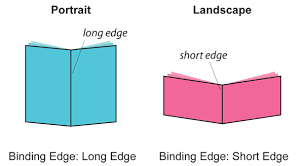
Duplex Borda Curta (Short Edge): As páginas são digitalizadas em ambas as faces, mas a rotação do conteúdo ocorre na borda curta da página. Isso significa que, ao virar a página, a orientação do conteúdo é ajustada de maneira que a leitura seja consistente.
- Aplicações: Útil para documentos que têm orientação diferente na frente e no verso, como documentos em formato paisagem
A ilustração a seguir representa um documento Retrato (borda longa) e outro em paisagem (borda curta):
 info
infoA escolha do modo de digitalização dependerá das características do documento que está sendo digitalizado e das preferências do usuário. O modo Duplex, especialmente o Duplex Borda Curta, é comumente utilizado para documentos de várias páginas, proporcionando uma digitalização eficiente de frente e verso.
-
Cor
-
Campo obrigatório do tipo lista com seleção única:
-
Mono: Também conhecida como "preto e branco", a digitalização monocromática utiliza apenas duas cores, geralmente preto e branco. Cada pixel do documento é representado como uma área preta ou branca, sem tons intermediários.
- Aplicações: É comumente usada para documentos de texto simples, como formulários, contratos e páginas com texto impresso, onde não há necessidade de reproduzir tons de cinza ou cores.
-
Gray (Escala de Cinza):Nessa configuração, a digitalização permite a representação de tons de cinza, oferecendo uma gama de gradações entre o preto e o branco. Cada pixel pode ter diferentes níveis de intensidade, resultando em uma imagem que mostra variações de cinza.
- Aplicações: É útil quando a preservação de detalhes e nuances de sombra é necessária. Ideal para digitalização de fotografias, ilustrações e documentos que contenham informações visuais além do simples texto.
-
Color: A digitalização em cores permite a captura de informações em vários canais de cor, geralmente RGB (vermelho, verde, azul). Isso possibilita a reprodução precisa de uma ampla variedade de cores, oferecendo uma representação fiel de documentos coloridos.
- Aplicações: Essa configuração é essencial para documentos que contêm informações codificadas por cores, como assinaturas manuscritas, gráficos coloridos, ilustrações e fotografias coloridas. É amplamente utilizada em situações onde a reprodução precisa das cores é crucial.
-
Manual: Na opção manual, no momento da digitalização, será exibido no painel do equipamento, a lista de opções acima, possibilitando ao usuário selecionar uma opção.
-
Tamanho
-
Referem-se ao formato físico do documento original que está sendo digitalizado. Campo do tipo lista com seleção única:
-
A3: É um formato de papel que mede aproximadamente 297 x 420 milímetros (11,7 x 16,5 polegadas). É maior do que o A4 e é frequentemente usado para documentos maiores, como desenhos técnicos, gráficos e pôsteres.A4: A4 é um formato de papel amplamente utilizado em todo o mundo e mede aproximadamente 210 x 297 milímetros (8,3 x 11,7 polegadas). É o tamanho padrão para documentos de escritório, como cartas, relatórios e formulários.
-
A5: É outro formato de papel que mede aproximadamente 148 x 210 milímetros (5,8 x 8,3 polegadas). É metade do tamanho do A4 e é frequentemente usado para folhetos, cadernos pequenos e materiais promocionais compactos.
-
Letter (Carta): O tamanho Letter é amplamente utilizado na América do Norte e mede 8,5 x 11 polegadas (216 x 279 milímetros). É semelhante ao tamanho A4, mas ligeiramente mais curto. É o tamanho padrão para documentos de escritório nos Estados Unidos e em alguns outros países.
-
Legal: O tamanho Legal é comum na América do Norte e mede 8,5 x 14 polegadas (216 x 356 milímetros). É um pouco mais longo do que o tamanho Letter. O papel Legal é frequentemente utilizado para documentos legais, contratos e certos tipos de relatórios.
-
Manual: Na opção manual, no momento da digitalização, será exibido no painel do equipamento, a lista de opções acima, possibilitando ao usuário selecionar uma opção.
-
Sempre verifique a compatibilidade do seu equipamento de captura (Scanner/Multifuncional) no modo de digitalização utilizado (Driver/Twain ou Solução embarcada) com tamanho do documento físico em questão.
Resolução
-
A resolução em DPI (dots per inch ou pontos por polegada) refere-se à quantidade de pontos individuais que uma imagem digitalizada contém em uma polegada linear. Quanto maior a resolução em DPI, maior a quantidade de detalhes e clareza na imagem digitalizada.
Campo do tipo lista, com seleção única:
-
100 DPI: Esta é uma resolução mais baixa, adequada para digitalizações de rascunhos ou documentos onde a qualidade da imagem não é uma prioridade. Pode ser usado para digitalização rápida de documentos em que a precisão e a nitidez não são críticas.
- Casos de Uso: Fax, rascunhos, digitalização de documentos de texto simples.
-
200 DPI: Uma resolução intermediária que equilibra a qualidade da imagem e o tamanho do arquivo. Adequada para documentos padrão, como cartas, relatórios e formulários, quando uma qualidade razoável é necessária sem criar arquivos muito grandes.
- Casos de Uso: Digitalização de documentos de escritório, formulários preenchidos, documentos com texto e gráficos.
-
300 DPI: É Uma resolução mais alta que oferece uma qualidade de imagem mais nítida e detalhada. É ideal para documentos que requerem precisão, como fotografias, imagens coloridas e documentos com detalhes finos.
- Casos de Uso: Digitalização de fotografias, imagens coloridas, documentos com gráficos detalhados.
-
600 DPI: Uma resolução muito alta, fornecendo uma qualidade de imagem excepcional. Recomendada para digitalização de fotos de alta qualidade, slides, transparências e documentos que exigem detalhes extremos.
- Casos de Uso: Digitalização de fotos de alta resolução, documentos com detalhes minuciosos, materiais gráficos profissionais.
-
Manual: Na opção manual, no momento da digitalização, será exibido no painel do equipamento, a lista de opções acima, possibilitando ao usuário selecionar uma opção.
-
Densidade
-
A densidade na digitalização refere-se à quantidade de informações contidas em uma determinada área da imagem. Essa configuração permite ajustar o contraste e a intensidade dos tons na digitalização.
Campo do tipo lista, com seleção única:
-
Muito Baixa/Baixa Densidade: Configurações de baixa densidade resultam em uma imagem mais clara, com menos contraste entre as áreas escuras e claras. Isso pode ser útil para documentos com um fundo muito escuro ou para suavizar a aparência de imagens.
- Casos de Uso: Digitalização de documentos onde a suavidade é preferida, como em documentos históricos ou em páginas com texto mais leve.
-
Normal (Densidade Padrão): Configurações de densidade padrão são geralmente usadas para obter um equilíbrio entre detalhes e contraste. Elas proporcionam uma reprodução equilibrada de áreas escuras e claras na imagem.
- Casos de Uso: Digitalização de documentos de escritório com texto e gráficos padrão, onde é desejada uma reprodução fiel.
-
Alta/Muito Alta Densidade: Configurações de alta densidade resultam em uma imagem mais escura, com maior contraste entre as áreas escuras e claras. Isso pode ser útil para realçar detalhes e melhorar a legibilidade de textos mais claros.
- Casos de Uso: Digitalização de documentos com texto mais claro, como documentos antigos ou de baixa qualidade, para melhorar a legibilidade.
-
Manual: Na opção manual, no momento da digitalização, será exibido no painel do equipamento, a lista de opções acima, possibilitando ao usuário selecionar uma opção.
-
Brilho
-
A intensidade de brilho na digitalização refere-se à quantidade de luz ou claridade aplicada à imagem durante o processo de digitalização. Ajustar a intensidade de brilho pode impactar a aparência geral da imagem, tornando-a mais clara ou mais escura.
Campo do tipo lista, com seleção única:
-
Muito Baixa/Baixa Intensidade de Brilho: Configurações de baixa intensidade de brilho resultam em uma imagem mais escura, onde os detalhes nas áreas mais claras podem ser preservados. Isso pode ser útil para realçar detalhes em imagens com áreas muito claras.
- Casos de Uso: Digitalização de documentos ou imagens onde a preservação de detalhes nas áreas mais claras é crucial.
-
Intensidade de Brilho Normal (Padrão): Configurações de brilho padrão são geralmente usadas para obter uma representação equilibrada da imagem, com detalhes visíveis em ambas as áreas claras e escuras.
- Casos de Uso: Digitalização de documentos de escritório padrão, fotografias e gráficos, onde uma representação equilibrada é desejada.
-
Alta/Muito Alta Intensidade de Brilho: Configurações de alta intensidade de brilho resultam em uma imagem mais clara, destacando áreas mais escuras. Isso pode ser útil para melhorar a visibilidade de detalhes em áreas mais escuras.
- Casos de Uso: Digitalização de documentos onde as áreas mais escuras precisam ser realçadas para melhor legibilidade.
-
Manual: Na opção manual, no momento da digitalização, será exibido no painel do equipamento, a lista de opções acima, possibilitando ao usuário selecionar uma opção.
-
Rotacionar
-
Permitem ajustar a orientação das páginas durante o processo de digitalização.
Campo do tipo lista, com seleção única:
-
Rotação de 0º: Mantém a orientação original da captura do documento, não aplicando qualquer tratamento de rotacionamento.
-
Rotação de 90º (ou +90º): Ao selecionar a rotação de 90º, as páginas são giradas no sentido horário em incrementos de 90 graus. Isso significa que, se uma página estiver originalmente na orientação retrato, ela será girada para paisagem, e vice-versa.
- Casos de Uso: Útil quando as páginas originais estão na orientação errada, e é necessário corrigir a orientação para melhor visualização ou consistência.
-
Rotação de -90º (ou -90º): A rotação de -90º gira as páginas no sentido anti-horário em incrementos de 90 graus. Isso implica que, se uma página estiver originalmente na orientação paisagem, ela será girada para retrato, e vice-versa.
- Casos de Uso: Semelhante à rotação de 90º, essa opção é útil para corrigir a orientação das páginas conforme necessário durante a digitalização.
-
Auto: Esta opção detecta e ajusta automaticamente a orientação do documento para a posição correta, independentemente da orientação que foi capturado.
-
Casos de Uso Muito útil quando existe documentos que contem páginas em orientações diversas, não sendo possível prever qual a orientação de cada pagina.
- Este é um recurso aplicado do lado do servidor, e não dependente da disponibilidade do recurso no equipamento de captura (multifuncional/scanner etc.).
-
-
Manual: Na opção manual, no momento da digitalização, será exibido no painel do equipamento, a lista de opções acima, possibilitando ao usuário selecionar uma opção.
infoEssas opções são particularmente úteis quando os documentos originais estão dispostos de maneira não convencional ou quando há variações na orientação das páginas. Escolher a rotação adequada durante o processo de digitalização garante que as imagens estejam alinhadas corretamente, facilitando a visualização e leitura dos documentos digitais.
-
Mais Páginas
- Campo do tipo ligado/Desligado. Quando habilitado, ao terminar um trabalho de digitalização, o equipamento irá perguntar na tela se desejar enviar mais paginas do mesmo documento. Neste caso, as paginas adicionais serão anexadas às paginas anteriores do mesmo documento, evitando que o usuário tenha selecionar novamente o mesmo tipo do documental na lista.
Pré-Mais Páginas
- Campo do tipo ligado/Desligado. Quando habilitado tem o mesmo comportamento da opção acima, no entanto, faz com que o processamento dos documentos fique “pausado” no servidor, aguardando a conclusão de todas as paginas do documento. Isso é útil por exemplo em casos de leituras de códigos de barras onde o processamento do documento precisa ser feito de forma integral e não por lotes de paginas.
Único
- Campo do tipo ligado/Desligado. Quando habilitado impede a digitalização duplicada de um determinado documento. (mesmo nome de arquivo na mesma pasta). Caso o documento já exista, será exibida uma mensagem: Sucesso. Todos os itens foram digitalizados.
Remover página branca
-
O recurso de remoção de páginas em branco é executado do lado do servidor (Não depende do recurso disponível no multifuncional) e é projetado para identificar e eliminar automaticamente páginas em branco durante o processamento dos documentos, através da análise cada página, identificando páginas com que consistem majoritariamente em pixels brancos. Se uma página for considerada em sua maioria branca, ela é removida do arquivo digital resultante.
Campo do tipo lista, com seleção única:
-
Sim: Recurso está habilitado e irá analisar página por página afim de remover as que forem consideradas vazias (brancas).
-
Não: Recurso está desabilitado e nenhum tratamento será aplicado.
-
Manual: Na opção manual, no momento da digitalização, será exibido no painel do equipamento, a lista de opções acima, possibilitando ao usuário selecionar uma opção.
-
Pre-Dividir
-
Recurso que permite dividir o arquivo digital em várias partes, antes do seu processamento. Por exemplo, dividir o arquivo a cada 10 paginas.
Campo do tipo numérico (inteiro), referente ao intervalo de paginas desejado para a quebra do arquivo original em múltiplos arquivos.
Exemplo para dividir o arquivo a cada 5 páginas.
CODE5
Pre-Cortar
-
O recurso de corte permite que sejam configuradas área do documento para serem “recortadas” resultando em: Para cada página do documento original/perfil de corte será gerado um novo arquivo final. O que significa que serão gerados: N páginas original x N perfis de corte = Quantidade de arquivos final.
Isso é feito antes do processamento do documento.
Campo do tipo ligado/Desligado. Quando habilitado permite configurar um N perfil(s) de corte (previamente criado, conforme descrição a seguir).
-
Pre-Perfils de Corte: Clique em
 e selecione o nome do perfil desejado no campo do lista que será habilitado.
 -
Remover Página Branca após PreCortar: Campo do tipo lista (Sim/Não), quando selecionado sim, ira remover as paginas resultantes de cortes onde o documento em branco em sua maioria.
atençãoOs perfis de cortes devem ser configurados exatamente para o mesmo formato de documento e equipamento a ser utilizado em produção. O que significa que um perfil criado utilizando, por exemplo um PDF nativo, não irá funcionar adequadamente quando o mesmo documento for digitalizado. Inclusive o layout pode ter variações por fabricante/modelo de equipamento, o que pode causar perda de áreas indesejadas do documento.
-
Auto Alinhamneto
-
É um processo automático, que ocorre do lado do servidor, projetado para corrigir a orientação do texto em imagens digitalizadas. Imagine que, ao escanear um papel, o texto pode ficar torto. Esse recurso ajusta automaticamente, deixando o texto alinhado da maneira certa. Isso é útil para documentos digitalizados de diferentes fontes, antigos ou danificados, melhorando a leitura e facilitando a busca em sistemas de gerenciamento de documentos ou bibliotecas digitais. Em resumo, é uma ferramenta que deixa os documentos digitalizados mais organizados e fáceis de entender.
Campo do tipo ligado/Desligado. Quando habilitado o arquivo digital receberá o tratamento, gerando um arquivo com texto alinhado corretamente.
PDF-A
-
O PDF-A é um padrão internacional de arquivo para documentos eletrônicos, estabelecido pela ISO (Organização Internacional de Normalização). Ele foi desenvolvido para garantir a preservação a longo prazo da autenticidade e integridade de documentos digitais. O "A" em PDF/A refere-se a "arquivamento" (archiving), indicando sua adequação para preservar documentos digitalizados ao longo do tempo.
Campo do tipo ligado/Desligado. Quando habilitado o arquivo digital receberá o tratamento, gerando um arquivo PDF-A de acordo com o padrão (ISO 19005-1)
Cortar
-
O recurso de corte permite que sejam configuradas área do documento para serem “recortadas” resultando: Para cada página do documento original/perfil de corte será gerado um novo arquivo final. O que significa que serão gerados: N páginas original x N perfis de corte = Quantidade de arquivos final.
Campo do tipo ligado/Desligado. Quando habilitado permite configurar um N perfil(s) de corte (previamente criado, conforme descrição a seguir).
- Pre-Perfils de Corte: Clique em e selecione o nome do perfil desejado no campo do lista que será habilitado.
atençãoOs perfis de cortes devem ser configurados exatamente para o mesmo formato de documento e equipamento a ser utilizado em produção. O que significa que um perfil criado utilizando, por exemplo um PDF nativo, não irá funcionar adequadamente quando o mesmo documento for digitalizado. Inclusive o layout pode ter variações por fabricante/modelo de equipamento, o que pode causar perda de áreas indesejadas do documento.
- Pre-Perfils de Corte: Clique em
Correção
-
Este é um recurso que permite aplicar um ajuste de contraste no documento, fazendo com que cores sejam realçadas (preto mais preto e branco mais branco), removendo assim parte do “ruido” presente no documento. Recurso muito útil para melhorar a assertividade de outras etapas de processamento, como por exemplo, leituras de códigos de barras e ou extração de texto (OCR).
-
Sim: Recurso esta habilitado
-
Não: Recurso esta desabilitado
-
Manual: No momento da digitalização, será exibido no painel do equipamento, a lista de opções acima, possibilitando ao usuário selecionar uma opção.
-
Compressão
-
O sistema oferece diferentes opções de compressão para ajustar o equilíbrio entre o tamanho do arquivo e a qualidade visual.
Campo do tipo lista, com seleção única.
Não: Recurso está desabilitado, e nenhuma tentativa de compressão será feita, mantendo o arquivo na qualidade/tamanho originais.
Alta: Prioridade na compressão, mesmo que isso resulte em alguma perda de qualidade, podendo levar a uma perda perceptível na qualidade da imagem. Adequada para situações em que o tamanho do arquivo é crucial, e a qualidade visual pode ser ligeiramente comprometida.
Média: Oferece um equilíbrio entre qualidade e tamanho do arquivo, entregando uma boa qualidade de imagem com alguma compressão aplicada. Adequada para uma variedade de documentos onde a qualidade é importante, mas a redução de tamanho também é desejada.
Manual: No momento da digitalização, será exibido no painel do equipamento, a lista de opções acima, possibilitando ao usuário selecionar uma opção.
infoSempre fique atento sobre a regulamentação técnica especifica para o processo de digitalização em questão, pois alguns casos, não é aceitável qualquer perda de qualidade, por menor que seja.
Anexar
-
Permite que um arquivo digital, já existente no repositório do GED/ECM receba novas páginas anexadas, conforme as opções a seguir:
Não: Opção está desabilitada e não ira tentar anexar. Neste caso cria-se um novo arquivo no formato de nome distinto dos já existentes, com por ex: “NomeAtual**.S001**.pdf”
Início: As novas páginas serão anexadas no início do documento, na ordem que foram digitalizadas.
Fim: As novas páginas serão anexadas no final do documento, na ordem que foram digitalizadas.
Manual: No momento da digitalização, será exibido no painel do equipamento, a lista de opções acima, possibilitando ao usuário selecionar uma opção.
infoAtenção: Sempre verifique se o documento em questão utiliza algum tipo de assinatura eletrônica/digital ou validação via armazenamento de HASH, pois anexar novas paginas irá quebrar integridade do documento assinado e também gerar um novo HASH.
Código de barras
-
A leitura de códigos de barras é uma prática eficiente na automatização da indexação de documentos durante o processo de digitalização. O mecanismo de reconhecimento de códigos de barras extrai as informações do código de barras, que podem incluir identificadores únicos, números, ou outras informações relevantes, que podem ser utilizadas para automatizar a indexação, melhorando a organização, precisão e eficiência no gerenciamento de grandes volumes de informações.
Código de barras
-
Não: Funcionalidade de leitura esta desabilitada.
-
Primeira: O sistema ira procurar o código de barras/QR code somente na primeira pagina do documento, e ignorar as demais paginas, mesmo se houve algum código de barras presente. Assim evita um pesado consumo de recurso de processamento e memoria, lendo paginas desnecessárias.
-
Última: O sistema ira procurar o código de barras/QR Code somente na última pagina do documento, e ignorar as demais paginas, mesmo se houve algum código de barras presente.
-
Único: O sistema ira procurar o código de barras/QR Code começando pela primeira pagina do documento, e após encontrar um códigos de barras/QR Code válido, irá ignorar as demais paginas, mesmo se houve algum código de barras presente.
-
Separador: O sistema irá procurar um código de barras/QR válido a cada página, quando detectado um novo código barras/QR Code, ele irá partir o documento e começar um novo arquivo nessa página, onde o novo código de barras foi encontrado. EX: Suponhamos que foi enviado um documento contendo 10 paginas, sendo que nas páginas 1, 5 e 8 existente códigos de barras validos. Então usando a opção separador, serão criados os seguintes novos arquivos : 1º Arquivo (pág. 1 até 4), 2º Arquivo(pág.. 5 a 7) e 3º Arquivo (pág. 8 até 10).
-
Limitador: O sistema também irá procurar um código de barras/QR válido a cada página, quando detectado um novo código barras/QR Code, ele irá partir o documento e começar um novo arquivo na próxima pagina subsequente a essa página, onde o novo código de barras foi encontrado. EX: Suponhamos que foi enviado um documento contendo 10 paginas, sendo que nas páginas 1, 5 e 8 existente códigos de barras validos. Então usando a opção separador, serão criados os seguintes novos arquivos : 1º Arquivo (pág. 1), 2º Arquivo(pág.. 2 a 5) e 3º Arquivo (pág. 6 até 8) e 4º Arquivo (pág. 9 até 10).
-
Muitos: O sistema irá procurar um código de barras/QR válido a cada página, caso alguma pagina não possua ou não seja reconhecido, é possível configurar o sistema para rejeitar a pagina e envia-la para uma pasta de conferência.
Remover Páginas : Campo do tipo ligado/desligado, quando habilitado irá remover as paginas onde foram detectados os código de barras presente no documento original. Esta opção é útil quando o código de barras não faz parte do documento original, e foi inserido durante o processo de digitalização.
Perfis de Códigos de Barras: Aqui deverá ser apontado um ou mais perfis de leitura de códigos de barras já previamente criados. Use os botões
e  para adicionar e remover elementos.
É possível utilizar o valor lido do Código de Barras/QRCode para uma infinidade de finalidades, tais como na indexação do documento (nome de arquivo, pasta, propriedades, marcas etc), na abertura de fluxos de trabalho no Process, ou até mesmo na integração com outros sistemas, para requisitar um sistema terceiro usando como parâmetro os valores lidos dos códigos de barras e busca uma informação complementar a ser utilizado conforme os casos de uso anteriormente citados.
Para utilizar o valor lido do Códigos de barras/QRCodes, use o seguinte formato:
CODE#Barcode_1#Onde neste exemplo, o _1 refere-se ao ID do perfil de código de barras criado. Caso você tenha mais de um perfil, fique atendo ao ID de cada e onde desejar utilizar cada um.
-
Pesquisável (OCR)
-
O OCR (Reconhecimento Óptico de Caracteres) é uma tecnologia que extrai texto de imagens ou documentos digitalizados, convertendo-o em texto editável. Isso permite que máquinas compreendam e manipulem o conteúdo textual, tornando-o pesquisável, editável e mais facilmente acessível. O OCR é amplamente utilizado para otimizar fluxos de trabalho e aumentar a eficiência na gestão de documentos. Uma vez que o documento digitalizado é um PDF pesquisável, o Alfresco oferece um amplo recurso de busca, inclusive por palavras chave contidas no corpo do documento, obtidas através do processo de OCR.
Campo do tipo lista, com seleção única:
Pesquisável:
-
Sim: Recurso esta habilitado e os arquivos digitais serão do tipo PDF pesquisável
-
Não: Recurso esta desabilitado
-
Manual: No momento da digitalização, será exibido no painel do equipamento, a lista de opções acima, possibilitando ao usuário selecionar uma opção.
Se habilitado, é necessário parametrizar as seguintes opções:
Idioma: English (Inglês), Portuguese (Português) e Spanish (Espanhol). Verifique os documentos originais os quais serão digitalizados, para a escolha do idioma adequado.
Modo:
-
Rápido: Prioriza o tempo de processamento, entregado o arquivo final mais rapidamente, porem não ira aplicar todo o potencial de reconhecimento da ferramenta, portando terá um resultado final inferior se comparado com a opção abaixo.
-
Melhor: Prioriza a qualidade (reconhecimento de mais conteúdo e mais apurado), não importando o tempo e quantidade de recursos computacionais gastos no processamento.
-
Dividir
-
Funcionalidade que permite pré-configurar o sistema para “quebrar” o documento original em vários novos arquivos, conforme as opções a seguir:
Dividir: Campo do tipo lista com seleção única:
KB: Permite estipular um tamanho máximo em KB para o arquivo. Ao montar o arquivo final, ao adicionar uma nova pagina, verifica-se o limite, se é possível ou não adicionar a pagina seguinte.
MB: Permite estipular um tamanho máximo em MB para o arquivo, aplicando a mesma logica anterior.
Pagina: Permite estipular um tamanho máximo em número de paginas para o arquivo, aplicando a mesma logica anterior.
Manual: No momento da digitalização, será exibido no painel do equipamento, a lista de opções acima, possibilitando ao usuário selecionar uma opção.
infoCaso apenas uma pagina tenha um tamanho (KB/MB) que seja superior ao limite estipulado, o sistema ira acomodar essa pagina em um único arquivo, porem não ira reduzir o tamanho (KB/MB) dela, uma vez que essa funcionalidade não aplica nenhum tipo de compressão.
Certificado
-
Permite parametrizar um certificado digital (em arquivo) do tipo A1, a ser utilizado para assinar os documentos capturados (PDF/Pades) utilizando uma das politicas de assinatura (ADRB/ADRT/ADRA) disponíveis, de acordo com seu certificado.
Antes de parametrizar este item, é necessário que já tenha sido criado um Perfil de Certificado Digital.
Clique sobre o Botão
para adicionar um novo perfil.No campo perfil, serão exibidos os perfis já criados, selecione um.
infoÉ possível adicionar mais de um certificado para assinatura, para isso crie mais perfis através do botão
.
Ocorrência do Zonal
-
Permite a parametrização para extração de dados (OCR) em áreas específicas do documento.
Ocorrência do Zonal: Campo do tipo lista contendo as seguintes opções:
-
Não: Funcionalidade esta desabilitada e nenhuma extração será feita (Processamento mais rápido do documento).
-
Primeira Página: Funcionalidade habilitada somente para a primeira pagina do documento, as páginas restantes serão ignoradas.
- Esta opção é ideal para documentos que possuem indexadores somente na primeira página, como por ex. leitura do número de um processo pela capa.
-
Página-por-Página: Funcionalidade habilitada em todas as páginas do documento. (Processamento do documento deverá levar mais tempo pra ser concluído).
- Esta opção é ideal para documentos que possuem layout padronizados, que precisam ser enviados em lotes (varias paginas de uma vez).
Se habilitada a opção acima, será necessário adicionar pelo menos um perfil de leitura:
Perfis zonais:
Clique no botão
para adiconar itens, e para remover um item.ID: Campo que identifica o perfil de leitura. Use este ID “#Zonal_X#” nos locais onde desejar utilizar o valor lido pelo OCR Zonal.
Exemplo de uso do valor do zonal compor o nome do arquivo:
No campo Arquivo (nome do arquivo) use:
CODE"#Node_4#"+"-"+"#Node_5#"+"-"+"#Zonal_1#"Perfil: Campo do tipo lista onde deverá ser selecionado um Perfil de COR Zonal, já previamente criado.
-
Capa
-
Permite a parametrização de um “template de documento”, para ser adicionada no início do documento digitalizado, compondo então a sua 1ª pagina.
infoPrimeiramente, é necessário que o template já tenha sido adicionado, conforme descrito aqui: Capas
Campo do tipo lista, com seleção única, onde é possível escolher um dos templates (Capas) disponíveis.
Auto Numerar
-
Funcionalidade que permite adicionar a identificação (numeração) de paginas no documento capturado.
Campo do tipo ligado/desligado, quando ligado habilita a funcionalidade acima.
Começar em: Campo do tipo numero, que permite atribuir uma número inicial a geração da numeração de paginas. Ex. Começar a numeração de paginas em 3.
Pular: Campo do tipo número, que permite configurar a funcionalidade de numeração de páginas, para saltar N páginas iniciais do documento. Ex de caso de uso, quando o documento possui capas e folhas de rosto, e a numeração de paginas deve ignorar essa parte do documento.
Posição: Campo do tipo lista, onde é possível parametrizar a posição (local) no documento, onde a numeração de paginas deve ser exibida.
Gerar Hash
-
Funcionalidade que permite gerar o HASH do documento capturado, e exibir seu valor em campo de propriedade (metadado) do documento no ECM Alfresco.
Campo do tipo ligado desligado, quando ligado habilitada a funcionalidade acima.
Tipo de Hash: Campo do tipo lista, com seleção única, onde é possível parametrizar o tipo de algoritmo utilizado para calculo do HASH.
Tipo de documento
-
Permite parametrizar um tipo documental customizado para que possamos alimentar suas propriedades (campos de metadados) durante o processo de captura.
Primeiramente é necessário criar um tipo documento no Alfresco. Este processo pode ser facilmente executado conforme os seguintes tutoriais oficial do Alfresco. https://docs.alfresco.com/content-services/6.1/config/models/ e https://docs.alfresco.com/content-services/7.1/tutorial/video/model/.
infoLembre-se de Aplicar um Layout (pode ser o padrão) para o seu Tipo e ativar o seu Modelo. Do contrário o Alfresco não aceitará seu documento, e o mesmo ficará “travado” na fila de indexação.
Para os proximos tópicos, considere o seguinte exemplo de tipo documental criado no Alfresco:
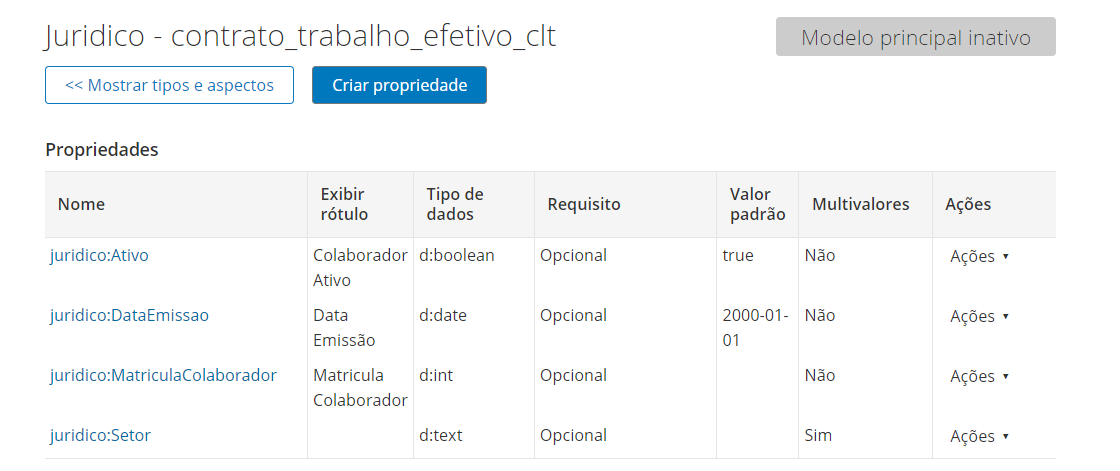
Tipo de Documento: Campo do tipo texto, onde deve ser alimentado do nome do tipo documental no seguinte formato PrefixoModelo:NomeTipoPersonalizado
CODEjuridico:contrato_trabalho_efetivo_cltPara alimentar as propriedades (campo de metadados), basta clicar sobre o botão + e informar:
- Nome : Nome da propriedade no formato: PrefixoModelo:NomeDaPropriedade
CODEjuridico:DataEmissaoCODEjuridico:AtivoCODEjuridico:MatriculaColaboradorCODEjuridico:Setor-
Valor: Campo do tipo texto onde deve ser inserido o valor desejado para a propriedade. Aqui é possível usar valores de #Node_X” (variáveis de execução do fluxo), código Ruby ou um texto fixo. Abaixo alguns exemplos:
-
Campo do tipo data
CODE#Node_3#CODETime.now.strftime("%Y-%m-%d")CODE"2024-01-20" -
Campo do tipo Boolean (Verdadeiro/Falso):
CODEtrue -
Campo do tipo numero
CODE123456 -
Campo do tipo texto
CODE"Matriz"
Incluir como anexo em um fluxo existente
-
Campo do tipo ligado/desligado, quando habilitado permite incluir o documento que esta sendo capturado, como anexo em uma instancia de fluxo de trabalho (BPM Process) ja existente.
Instância do fluxo: Campo do tipo texto/numero, onde deve ser informado o Identificador (ID) da instância de fluxo desejado. É aceito o valor numérico para o“ID” desejado, mas seu uso mais comum é a utilização de variáveis, como valores de Node_X anteriores, ou próprio code RUBY. Veja alguns exemplos:
ID Atribuído diretamente:
CODE20Valor de Variável do fluxo (Recomendado) utilizando o App.Find Fluxo:
CODE"#Node_8#"Resultado da execução de script em linguagem Ruby:
CODEconn = Thread.current["pgconn"];
res = conn.exec("SELECT ID FROM HTF_WFINSTANCES ORDER BY ID DESC");
res[0]['id'];
Incluir como anexo em um novo fluxo
-
Campo do tipo ligado/desligado, quando habilitado permite criar um nova instancia de fluxo de trabalho (BPM Process) e anexar o documento que esta sendo capturado.
Os campos: (Fluxo, Última definição, Notificação, Dias de Vencimento, Mensagem, Valores, Comentários e Prioridade) devem ser preenchidos no mesmo formato documentado aqui: App.Workflow (novo fluxo Process)
Integrações
-
Assinar com SafeID : Campo do tipo ligado/desligado, quando habilitado, irá ativar a assinatura eletrônica/digital do documento captura, por meio da API SafeID (provido pela SafeWeb).
Campo do tipo ligado/desligado, quando habilitado, o sistema irá aplicar, durante o processamento do documento, a assinatura digital utilizando a API safeid.
infoAntes de utilizar esta funcionalidade, é necessário parametrizar o sistema com as credenciais de integração (Token). Isso deve ser feito no arquivo Alfresco-global.properties, adicionando a lina: htf.safeid.token=seu_tokem
APRESENTAÇÃO/CABEÇALHO
Permite customizar a aparência do componente, aplicando um preenchimento (cor de fundo), contorno (cor das bordas) e estilo das bordas (ex: tracejado).
TEXTO
Permite alterar o texto padrão “Tipo_de_Componente_Node_x“ que é exibido para identificar o componente no fluxo, para um texto personalizado.