Presto ScanLegacy: Manual de Operação
O Presto ScanLegacy é uma solução de mesa (desktop) para digitalização e processamento de lotes de documentos, integrada ao ecossistema Alfresco por meio dos fluxos de Capture/HTF. É um aplicativo Windows de 64 bits (Windows 10/11) com interface limpa e moderna e suporte a tema claro, escuro ou do sistema.
As telas deste manual são ilustrativas e podem diferir um pouco da versão instalada; os passos e as opções, porém, permanecem os mesmos.
1. Instalação
- Obtenção: baixe o instalador oficial através do repositório no NextCloud.
- Procedimento: a instalação segue o padrão "Next-Next-Finish". Execute o arquivo e avance até a conclusão — nenhuma alteração é necessária.
2. Configuração de Conexão
Na primeira inicialização, aponte o aplicativo para o servidor onde o HTF está hospedado, em Configurações → Conexão.
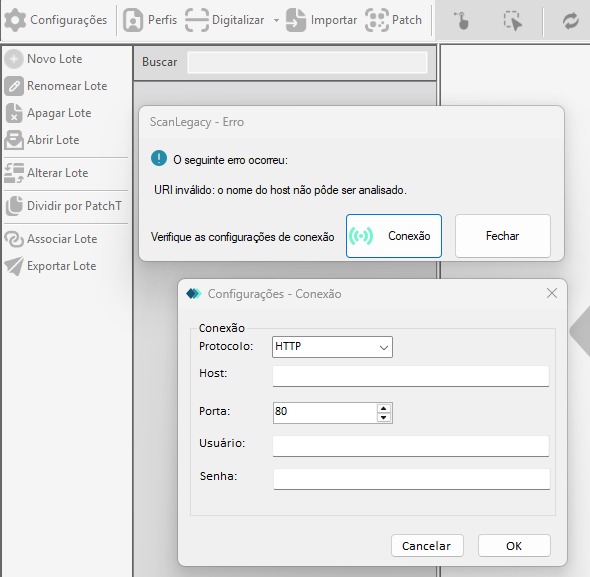
Os campos disponíveis são:
| Campo | Descrição |
|---|---|
| Protocolo | HTTP ou HTTPS, conforme a instalação do servidor |
| Host | Endereço (IP ou domínio) do servidor HTF |
| Porta | Porta de conexão (padrão 80 para HTTP) |
| Usuário | Usuário de acesso ao HTF |
| Senha | Senha do usuário |
Se aparecer o erro "URI inválido" ou "o nome do host não pôde ser analisado", revise o protocolo, o endereço e a porta informados.
No mesmo computador, o Presto ScanLegacy compartilha a configuração de conexão com o Presto Capture (Windows) e o Presto Print2ECM. Basta configurar o servidor uma vez em qualquer um deles que os demais já aproveitam os mesmos dados. A senha fica protegida e vinculada ao usuário do Windows — não é reaproveitada em outro usuário ou computador.
O acesso exige usuário e senha próprios (a licença é contabilizada por usuário). Apenas scanners de rede operando em modo quiosque dispensam login.
3. Perfis de Digitalização
Os perfis salvam as configurações de hardware para diferentes tipos de demanda. Você pode criar quantos perfis quiser, cada um com seu dispositivo e suas configurações.
- Acesse a aba Perfis e clique em Novo.
- Dispositivo: digite um nome de exibição e clique em Escolher o dispositivo.

A janela lista os dispositivos disponíveis, permitindo escolher entre Driver TWAIN e Driver WIA.
- Sempre perguntar: o sistema pergunta qual driver usar a cada nova digitalização.
- Usar WIA UI Nativo: quando marcado, usa a interface nativa do driver WIA em vez das configurações padrão do perfil.
- Parametrização: defina origem do papel, qualidade, tamanho do documento, resolução e ainda brilho e contraste.
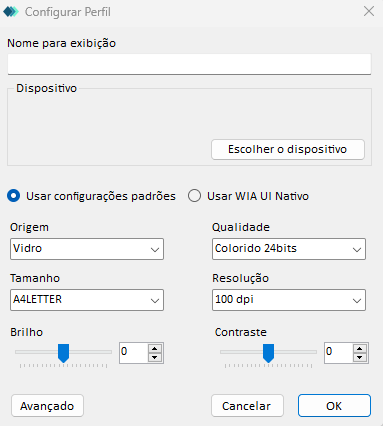
Para uma boa leitura de OCR e busca no Alfresco, utilize 300 DPI.
3.1 Configurações Avançadas
O botão Avançado abre opções adicionais de tratamento:
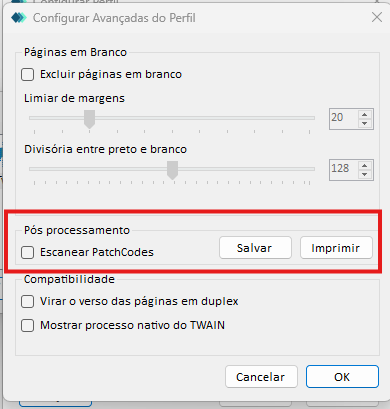
- Excluir páginas em branco — descarta automaticamente páginas vazias, conforme o limiar de margens e a divisória entre preto e branco.
- Escanear PatchCodes — reconhece páginas de Patch T durante a digitalização (veja a seção Patch T).
- Virar o verso das páginas em duplex — corrige a orientação do verso em digitalização frente e verso.
- Mostrar processo nativo do TWAIN — exibe a interface nativa do driver durante a digitalização.
4. Trabalhando com Lotes
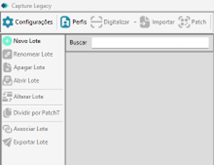
O Presto ScanLegacy organiza o volume documental em lotes. As ações ficam no menu lateral esquerdo:
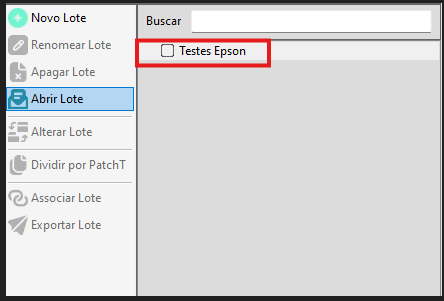
| Ação | O que faz |
|---|---|
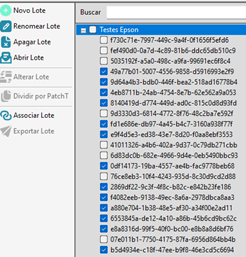
| Novo Lote | Cria um lote vazio |
| Renomear Lote | Altera o nome de um lote |
| Apagar Lote | Exclui um lote |
| Abrir Lote | Abre o lote para digitalizar e conferir |
| Alterar Lote | Edita as propriedades do lote |
| Dividir por PatchT | Divide o lote em vários, usando o Patch T como marca |
| Associar Lote | Vincula o lote a um fluxo de Capture |
| Exportar Lote | Envia o lote para o Alfresco |
4.1 Criando um Lote
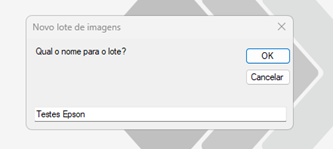
Na tela principal, clique em Novo Lote, atribua um nome e confirme.
4.2 Abrindo um Lote
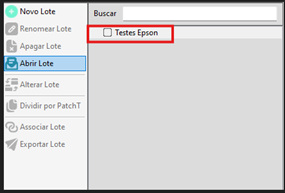
Selecione o lote na lista e clique em Abrir Lote. As opções de digitalização ficam habilitadas.
5. Digitalização, Importação e Conferência
Com os documentos no scanner, clique em Digitalizar para usar o perfil padrão, ou clique na seta ao lado do botão para escolher outro perfil.

Além de digitalizar, é possível Importar arquivos prontos. São suportados imagens JPG, JPEG, PNG, BMP e arquivos PDF.
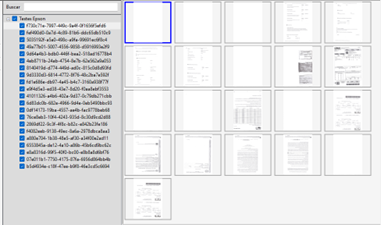
Após o processamento, as páginas aparecem como miniaturas. Confira cada uma e, caso alguma folha não seja necessária, desmarque o checkbox correspondente na lista.
6. Edição de Páginas
Selecione a página desejada e clique em Editar na barra de ferramentas. A tela de edição permite ajustar, com pré-visualização em tempo real, os elementos: Tom, Saturação, Contraste, Brilho e Nitidez. Ao final, clique em Salvar.
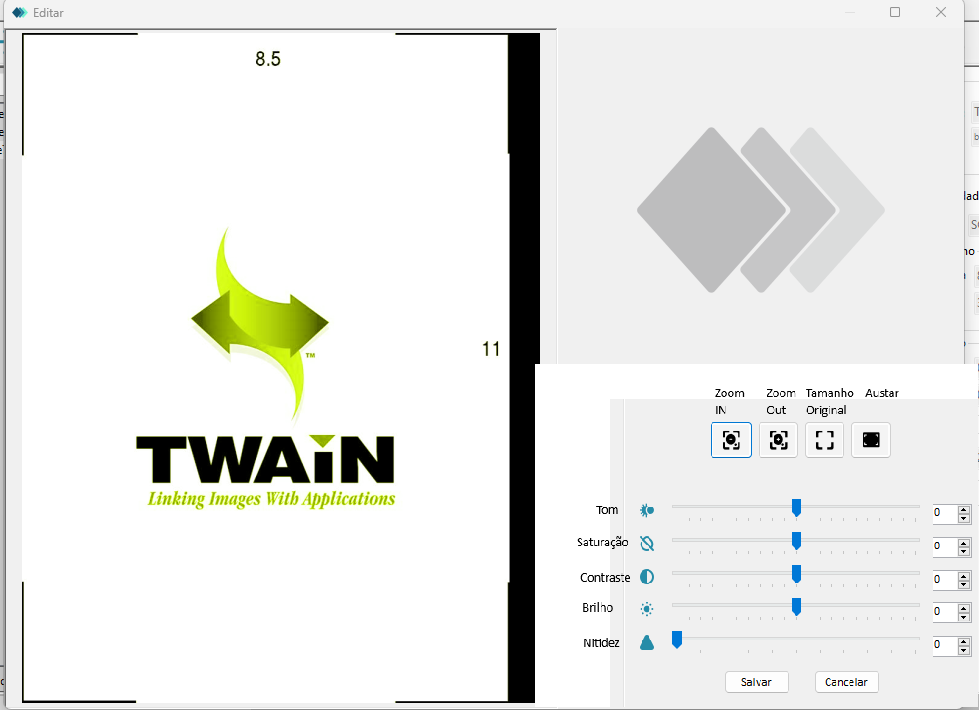
A barra de ferramentas também oferece outras operações sobre a imagem:
| Ferramenta | O que faz |
|---|---|
| Arrastar | Move a imagem dentro da área de visualização |
| Selecionar Área | Seleciona uma área específica da página |
| Substituir | Troca a página selecionada por uma nova digitalização |
| Desfazer / Refazer | Desfaz ou refaz a última alteração |
| Versão Original | Restaura a imagem original |
| Girar para esquerda / direita | Gira a imagem 90° no sentido escolhido |
| Espelhar | Espelha a imagem horizontalmente |
| Inverter | Inverte a imagem verticalmente (gira 180°) |
| Recortar | Remove a área selecionada da imagem |
| Cortar | Mantém apenas a área selecionada, removendo o restante |
| Zoom In / Zoom Cut / Tamanho Original / Ajustar | Controlam a ampliação e o enquadramento da visualização |
7. Patch T
O Patch T é uma imagem usada como marca de separação entre as páginas de um lote. Configurando o perfil para reconhecê-lo (opção Escanear PatchCodes, na seção Configurações Avançadas), o Presto ScanLegacy identifica essas páginas durante a digitalização.
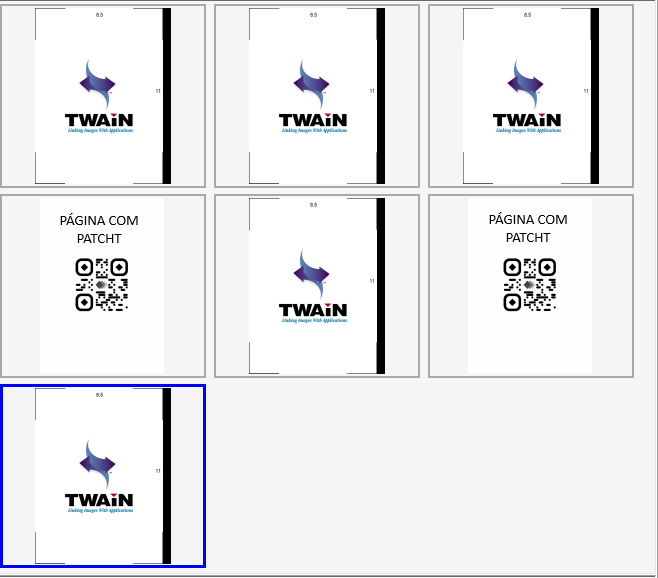
Você pode:
- Salvar o Patch como um arquivo PNG ou Imprimi-lo para inserir entre as páginas do documento.
- Inserir o Patch posteriormente em páginas já digitalizadas.
7.1 Dividir por Patch T
A ação Dividir por PatchT quebra o lote em vários: um novo lote é criado a cada Patch T encontrado.

Não é possível exportar um lote que ainda contém páginas de Patch em seu conteúdo. Divida o lote antes de exportar.
8. Associação ao Capture
Com as imagens conferidas, vincule o lote a um fluxo de trabalho.
- Selecione o lote e clique em Associar Lote.
- A interface do Capture será aberta (igual à do Capture Web). Selecione o processo de destino e siga o fluxo.
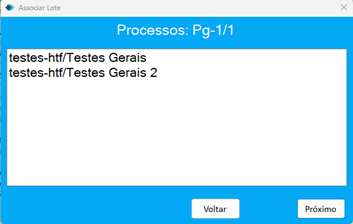
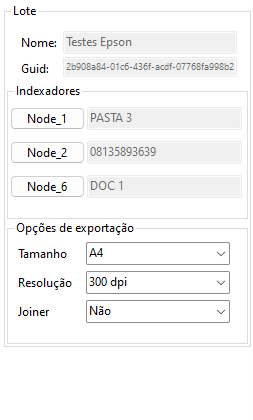
Após o fluxo, os indexadores ficam preenchidos para o lote. Para editar algum dado, clique no Node correspondente — a tela do Capture abre naquele ponto do fluxo, e você prossegue a partir dele.
9. Exportação Final
Este é o passo que envia os documentos definitivamente para o repositório.
No painel do lote é possível definir as opções de exportação: Tamanho, Resolução e Joiner.

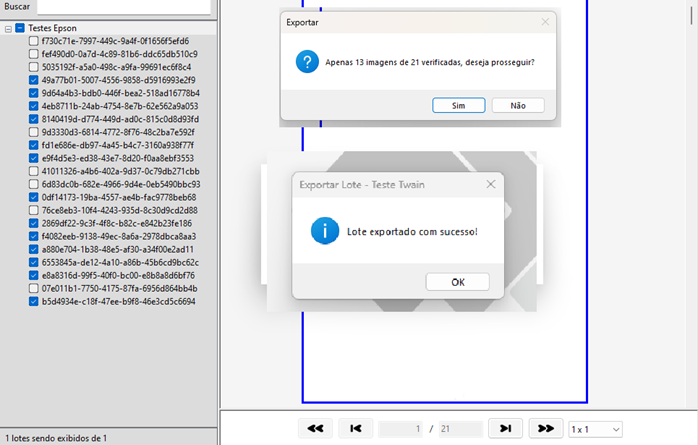
- Clique em Exportar Lote no menu lateral.
- O sistema avisa caso existam páginas desmarcadas. Se estiver tudo correto, clique em Sim para prosseguir.
Em caso de problemas com drivers ou erros de sincronização, abra um chamado com a equipe de TI.