📑 Scan Legacy: Manual de Operação
O Scan Legacy é uma solução avançada para digitalização e processamento de lotes de documentos, integrada ao ecossistema Alfresco via Capture/HTF.
📥 1. Instalação
Para começar a utilizar a ferramenta, siga o procedimento de instalação:
- Obtenção: Baixe o instalador oficial através do nosso repositório no NextCloud.
- Procedimento: A instalação segue o padrão "Next-Next-Finish". Execute o arquivo e avance até a conclusão.
⚙️ 2. Configuração de Conexão
Na primeira inicialização, você deve apontar o aplicativo para o servidor onde o HTF está hospedado.
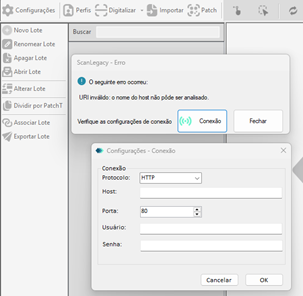
Se você visualizar um erro de "URI Inválido" ou "Erro de Host", verifique se o endereço IP e a porta (padrão 80) foram digitados corretamente.
👤 3. Perfis de Digitalização
Os perfis permitem salvar as configurações de hardware para diferentes tipos de demanda.
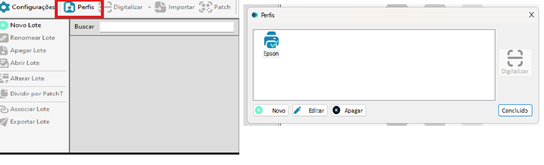
- Acesse a aba Perfis e clique em Novo.
- Identificação e Dispositivo: Digite um nome para o perfil e selecione o equipamento que será utilizado nas digitalizações.
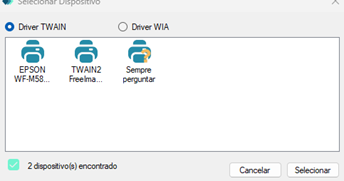
Ao selecionar o equipamento, aparecerá uma janela com os drivers de scanner Twain instalados no computador.
- Opção "Sempre Perguntar": Se selecionada, o sistema perguntará ao usuário qual driver deve ser usado em cada nova digitalização.
- Parametrização: Após selecionar o dispositivo, configure as opções restantes, como origem do papel, qualidade de digitalização, tamanho do documento e resolução.
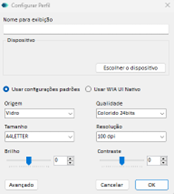
Para garantir uma boa leitura de OCR e busca no Alfresco, recomendamos utilizar a resolução de 300 DPI.
📦 4. Fluxo de Trabalho: Lotes
O Scan Legacy trabalha com o conceito de lotes para organizar o volume documental.
4.1 Criando um Lote
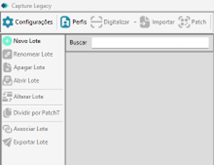
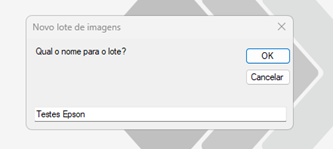
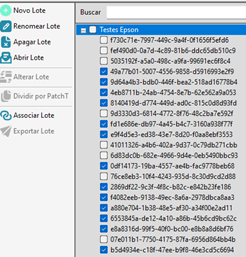
Na tela principal, clique em Novo Lote, atribua um nome e confirme.
4.2 Abrir Lote
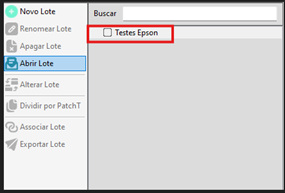
Selecione o lote na lista e clique em Abrir Lote no menu lateral esquerdo.
📸 5. Digitalização e Conferência
Com os documentos no scanner, clique no botão Digitalizar.
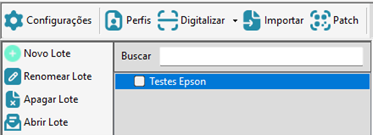
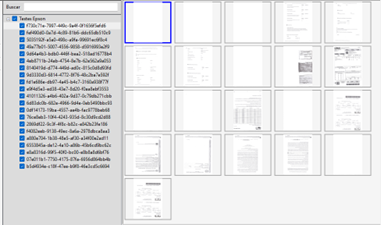
- Revisão: Após o processamento, as miniaturas das páginas serão exibidas.
- Descarte: Caso alguma folha tenha sido digitalizada por erro, basta desmarcar o checkbox daquela página na lista lateral.
🔗 6. Integração com Alfresco (Capture)
Com as imagens conferidas, associe o lote a um fluxo de trabalho.
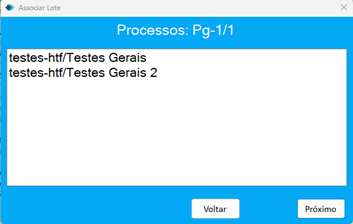
- Clique em Associar Lote.
- Workflow: A interface do Capture será aberta. Selecione o processo de destino.
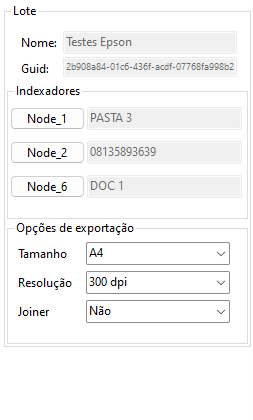
- Indexação: Os campos de metadados serão exibidos. Se precisar editar algum dado, clique no Node correspondente.
🚀 7. Exportação Final
Este é o passo que envia os documentos definitivamente para o repositório.
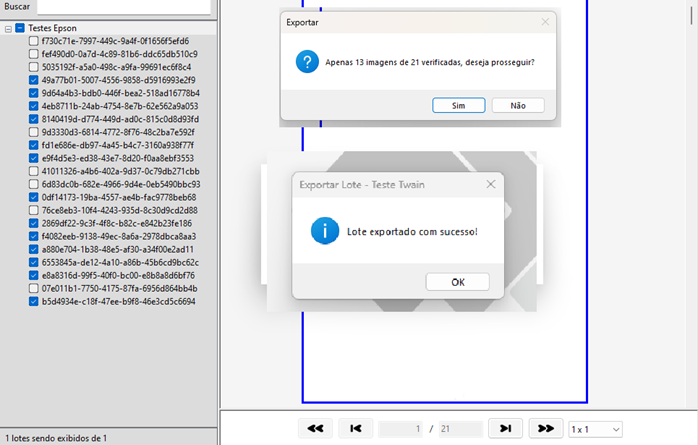
- Clique em Exportar Lote no menu lateral.
- Alerta de Segurança: O sistema avisará caso existam páginas desmarcadas. Clique em Sim.
Em caso de problemas com drivers ou erros de sincronização, abra um chamado com a equipe de TI.